Crear unha skill con Claude
Na introdución ás skills vimos que unha skill é unha guía reutilizable para que un axente realice unha tarefa dun xeito consistente. Agora imos crear unha desde cero coa axuda de Claude.
O exemplo será unha skill para preparar actas de reunión a partir das notas dunha sesión. É unha tarefa concreta, repetitiva e fácil de comprobar: xusto o tipo de traballo para o que resulta útil unha skill.
En Gemini tamén se poden crear e empregar skills dun xeito similar a Claude. Pola contra, as skills non están dispoñibles nas contas estándar de ChatGPT.
Que necesitamos
- Unha conta de Claude.
- Unhas notas reais ou de exemplo dunha reunión.
- Un editor de texto sinxelo, como o Bloc de notas ou VS Code.
Non necesitamos programar. Unha skill sinxela só require instrucións escritas en Markdown.
Deseñar a skill antes de escribila
Antes de pedirlle axuda a Claude, define estas tres cousas:
- Tarefa: que debe facer a skill.
- Momento de uso: que peticións indican que é necesario empregala.
- Resultado esperado: como debe ser a resposta final.
Para o noso exemplo:
| Elemento | Decisión |
|---|---|
| Tarefa | Converter notas desordenadas nunha acta clara. |
| Momento de uso | Cando se solicite redactar ou resumir unha acta. |
| Resultado | Un documento con data, asistentes, temas, acordos e tarefas pendentes. |
Unha skill debe centrarse nun único fluxo de traballo. Non convén crear unha skill que intente redactar actas, facer presentacións e revisar código á vez.
Pedirlle a Claude que prepare un borrador
Abre unha conversa nova en Claude e utiliza unha petición coma esta:
Quero crear unha skill para redactar actas de reunión a partir de notas desordenadas.

Prepara o contido dun ficheiro SKILL.md que:

- indique claramente cando debe empregarse;
- pida a información que falte sen inventar datos;
- organice a acta nas seccións Data, Asistentes, Temas tratados,
  Acordos e Tarefas pendentes;
- marque como "Non indicado" calquera dato que non apareza nas notas;
- use un ton profesional e parágrafos breves. O idioma será galego.

Inclúe o frontmatter YAML obrigatorio e entrega só o contido do ficheiro.
Claude proporá un primeiro borrador. Non o cargues directamente: le as instrucións e comproba que describen exactamente o comportamento que queres.
Revisar o ficheiro SKILL.md
O ficheiro comeza cun bloque YAML chamado frontmatter. Nel, name identifica a skill e description explica cando debe activarse.
O frontmatter YAML é un pequeno bloque de datos situado ao principio dun ficheiro Markdown. Está delimitado por dúas liñas con tres guións (---) e utiliza pares campo: valor para describir o ficheiro.
No caso dunha skill, Claude le este bloque antes de cargar as instrucións completas. Así pode coñecer o nome da skill e decidir se é adecuada para a petición do usuario. O frontmatter debe ser o primeiro contido do ficheiro: non escribas ningún título nin texto antes da primeira liña ---.
Os campos básicos son:
name: nome da skill. Debe coincidir co nome do cartafol.description: explica que fai a skill e en que situacións debe empregarse.
O contido que aparece despois do segundo --- xa son as instrucións en Markdown que Claude seguirá cando use a skill.
Un resultado posible para o noso exemplo sería:
---
name: actas-reunion
description: Redacta actas de reunión estruturadas a partir de notas desordenadas ou apuntamentos soltos. Emprégase cando o usuario pide "redactar unha acta", "pasar estas notas a limpo como acta", "organizar as notas dunha reunión" ou similar. Non inventa datos: calquera información que non apareza nas notas orixinais márcase como "Non indicado".
---

# Redacción de actas de reunión

## Cando usar esta skill

Emprega esta skill cando o usuario forneza notas, apuntamentos ou texto
desordenado dunha reunión e pida que se convertan nunha acta formal.
Tamén se aplica cando pide expresamente "redactar unha acta", "pasar a
limpo estas notas" ou "organizar o que se tratou na reunión".

Non se debe empregar para crear actas de reunións que aínda non
ocorreron, nin para inventar contido que non estea presente nas notas
fornecidas.

## Principio fundamental: non inventar datos

A acta debe basearse unicamente na información que aparece nas notas
orixinais. Está estritamente prohibido supor, deducir ou completar
datos que non estean explicitados (nomes de asistentes, datas, acordos
ou tarefas).

Cando falte información necesaria para completar unha sección:

- Se a falta é evidente e afecta a comprensión xeral da acta (por
  exemplo, non se indica a data nin se pode deducir con seguridade),
  pregunta directamente ao usuario antes de redactar a versión final.
- Se a falta é puntual (por exemplo, falta o responsable dunha tarefa
  concreta, pero o resto da acta si se pode redactar), non interrompas
  todo o proceso: redacta a acta e marca ese dato concreto como **"Non
  indicado"**.

Nunca completes un nome, unha data ou un acordo por intuición, aínda
que pareza obvio a partir do contexto.

## Estrutura da acta

A acta organízase sempre nestas cinco seccións, nesta orde:

1. **Data** — Data (e hora, se consta) da reunión. Se non aparece nas
   notas, indicar "Non indicado".
2. **Asistentes** — Lista das persoas presentes que se mencionen nas
   notas. Se non se especifica ninguén, indicar "Non indicado".
3. **Temas tratados** — Resumo claro e ordenado dos puntos discutidos,
   en parágrafos breves ou lista, seguindo a orde en que aparecen nas
   notas orixinais sempre que sexa posible.
4. **Acordos** — Decisións ou conclusións alcanzadas. Se as notas non
   reflicten ningún acordo explícito, indicar "Non indicado".
5. **Tarefas pendentes** — Accións concretas derivadas da reunión,
   indicando responsable e prazo cando consten. Se falta o
   responsable ou o prazo dunha tarefa concreta, marcar ese campo
   como "Non indicado" mantendo o resto da información dispoñible.

## Estilo e ton

- Ton profesional e neutro, propio dun documento administrativo.
- Parágrafos breves; preferir listas cando a información sexa
  fragmentaria por natureza (asistentes, tarefas).
- Redacción en galego, agás que o usuario indique outro idioma.
- Evitar valoracións persoais ou engadidos que non consten nas notas.

## Proceso suxerido

1. Ler as notas fornecidas na súa totalidade antes de comezar a
   redactar.
2. Identificar que información hai dispoñible para cada unha das
   cinco seccións.
3. Se falta información clave que impida redactar unha sección
   completa (por exemplo, non hai forma de identificar de que trata a
   reunión), preguntar ao usuario antes de continuar.
4. Redactar a acta seguindo estritamente a estrutura indicada,
   marcando como "Non indicado" calquera campo sen información.
5. Non engadir seccións adicionais nin reformular acordos ou tarefas
   de forma que cambien o seu sentido orixinal.
Cargar a skill en Claude
Hai dúas formas de engadir a skill a Claude.
Gardala directamente desde a conversa
Podes pedirlle directamente a Claude que garde a skill que acaba de xerar. Por exemplo:
Garda esta skill para poder utilizala en conversas futuras.
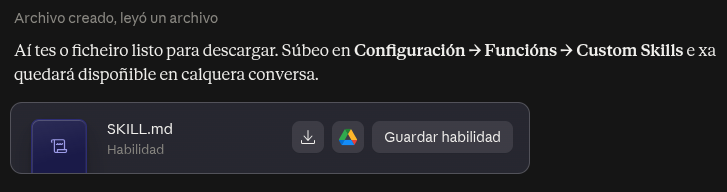
Claude mostrará o ficheiro que vai crear e ofrecerá o botón Gardar habilidade. Revisa o contido e preme ese botón para engadila á túa colección de skills.
Descargala e subila manualmente
Tamén podes descargar o ficheiro SKILL.md que preparou Claude, gardalo dentro do cartafol actas-reunion e comprimilo nun ZIP. O cartafol debe ser a raíz do ZIP, non debe quedar un cartafol adicional por enriba do seu nivel.
Despois, na aplicación de Claude:
- Preme o botón + situado ao lado do cadro onde escribes o prompt.
- Abre o xestor de Skills.
- Escolle a opción para engadir ou cargar unha skill.
- Selecciona o ficheiro ZIP ou md que preparaches.
- Activa a skill na lista se non queda activada automaticamente.
As opcións poden variar segundo o plan ou a configuración da organización. Se non aparece a opción para crear ou cargar skills, é posible que estea desactivada polo administrador.
Tamén podes importar skills creadas por outras persoas. Por exemplo, imos
descargar a skill academic-pptx-skill
desde GitHub:
- Abre o repositorio en GitHub.
- Preme en Code e escolle Download ZIP para descargar o repositorio.
- Abre unha conversa en Claude e preme o botón + situado xunto ao cadro onde escribes o prompt.
- Escolle Skills e, a continuación, Xestionar skills.
- Preme de novo en Engadir e escolle Subir skill.
- Arrastra o ficheiro ZIP descargado á xanela ou selecciónao no explorador de ficheiros.
- Preme en Subir para importar a skill.
Antes de activar unha skill da comunidade, revisa o seu contido e asegúrate de que procede dunha fonte na que confías.
Probar a skill
Imos comprobar que Claude emprega a skill no momento axeitado e que respecta as súas instrucións.
Proba primeiro cunha petición que debería activala:
Redacta a acta desta reunión a partir das notas seguintes:

- Reunión do equipo docente o 12 de setembro.
- Asistiron Ana, Brais e Uxía.
- Revisouse a planificación da práctica de redes.
- Ana preparará o material antes do 20 de setembro.
- Quedou pendente decidir a data da seguinte reunión.
Comproba que a resposta:
- utiliza as seccións definidas;
- conserva a data, os nomes e o prazo;
- non inventa unha data para a seguinte reunión;
- indica como "Non indicado" a información que falte.
Despois fai unha proba negativa, por exemplo:
Explica como configurar unha rede wifi doméstica.
Esta petición non solicita unha acta, polo que a skill non debería aplicarse. Se Claude a activa con demasiada frecuencia, fai máis específica a súa description.
Tamén podes invocala explicitamente escribindo / seguido do nome da
skill. Neste exemplo, a orde sería:
/actas-reunion
Despois da orde podes indicar as notas da reunión ou a tarefa que queres
realizar. Esta opción é útil para asegurarte de que Claude emprega
actas-reunion sen depender da detección automática.
Mellorar a skill con Claude
Despois das probas, podes volver á conversa con Claude e pedirlle unha revisión concreta. Por exemplo, que xere un ficheiro docx:
Quero que modifiques a skill de actas de reunión para que agora inclúa como resultado final a xeración dun ficheiro docx
Claude ensinarache como queda a skill modificada e dache a posibilidade de actualizala inmediatamente.

A xeración de ficheiros docx tamén é unha skill que xa vén integrada con Claude. Polo tanto, cando lle pedimos que cree un documento de Word, Claude pode empregar esa skill predefinida sen que teñamos que creala ou cargala manualmente.
Proba de novo despois de cada modificación importante.
Resumo
Crear unha skill con Claude consiste en describir un fluxo de traballo, obter un borrador, revisalo e probalo con casos reais. O máis importante é que a descrición indique ben cando usar a skill e que as instrucións definan con claridade como debe actuar.
Para lembrar o proceso:
- Define unha tarefa concreta.
- Pídelle a Claude un borrador de
SKILL.md. - Revisa o frontmatter e as instrucións.
- Pídelle que cargue a skill.
- Proba peticións que deben activar a skill e peticións que non deben activala.
Para coñecer o formato completo e as opcións dispoñibles, consulta a documentación oficial de Anthropic sobre a creación de skills.