Exemplo: resumo de noticias con humor por Gmail
Neste exemplo imos crear un fluxo de traballo que envíe cada mañá un resumo humorístico das noticias do día por correo electrónico a través de Gmail, usando a intelixencia artificial de Gemini.
Que necesitamos
- Unha conta de Gmail.
- Un contrasinal de aplicación de Google (ver sección seguinte).
- Unha API key de Google Gemini.
Obter o contrasinal de aplicación de Google
Para que n8n poida enviar correos a través da túa conta de Gmail, necesitas xerar un contrasinal de aplicación. Este contrasinal é diferente ao da túa conta de Google e só o usará n8n.
- Accede a https://myaccount.google.com/security.
- Inicia sesión coa túa conta de Google.
- Na sección Como inicias sesión en Google, asegúrate de ter a verificación en dous pasos activada. Se non a tes, actívaa primeiro.
- Unha vez activada, busca Contrasinais de aplicación (ou accede directamente a https://myaccount.google.com/apppasswords).
- En Nome da aplicación, escribe
n8ne preme en Crear. - Google mostraráche un contrasinal de 16 caracteres. Cópiao e gárdao nun lugar seguro.
Este contrasinal só se mostra unha vez. Se o perdes, terás que xerar un novo.
Obter a API key de Gemini
Para usar Gemini como intelixencia artificial do noso fluxo, necesitamos unha API key que identifique a nosa conta ante os servidores de Google. Esta clave é a que introduciremos en n8n para que poida facer chamadas ao modelo de linguaxe en nome noso.
- Accede a Google AI Studio.
- Inicia sesión coa túa conta de Google.
- Preme en Create API Key.
- Copia a clave xerada e gárdaa nun lugar seguro.
Non compartas a túa API key publicamente. Trátao como un contrasinal.
Crear o fluxo en n8n
O fluxo terá esta estrutura:
Schedule Trigger → HTTP Request (web) → Code (extraer titulares) → Google Gemini → Send Email
Paso 1: Trigger - Schedule
- Crea un novo workflow en n8n.
- Preme en + e busca Schedule Trigger.
- Configúrao para executarse cada mañá:
- Trigger Interval: Days
- Hour:
8 - Minute:
0
Paso 2: HTTP Request - Obter a páxina web
Este nodo descargará o HTML dunha páxina de noticias. Usaremos marca.com como exemplo.
- Preme no + á dereita do Schedule Trigger.
- Busca HTTP Request e selecciónao.
- Configúrao así:
- Method: GET
- URL:
https://www.marca.com - Options → Response Format: Text
Este nodo devolverá todo o HTML da páxina.
Paso 3: Code - Extraer os titulares
Agora usaremos JavaScript para extraer os titulares (elementos <h2>) do HTML.
- Preme no + á dereita do nodo HTTP Request.
- Busca Code e selecciónao.
- En Language, selecciona JavaScript.
- Pega o seguinte código:
// Extrae só os títulos das noticias
let html = $input.first().json.data

// Busca etiquetas con noticias
let titulos = html.match(/<h2[^>]*>([^<]+)<\/h2>/g) || []

let noticias = titulos.slice(0, 5).map((t) => t.replace(/<[^>]*>/g, ''))

return { noticias: noticias.join('\n') }
Cada web ten unha estrutura diferente. Nalgúns casos os titulares están en <h1>, <h3> ou en clases específicas. Podes axustar a expresión regular segundo a páxina que queiras usar.
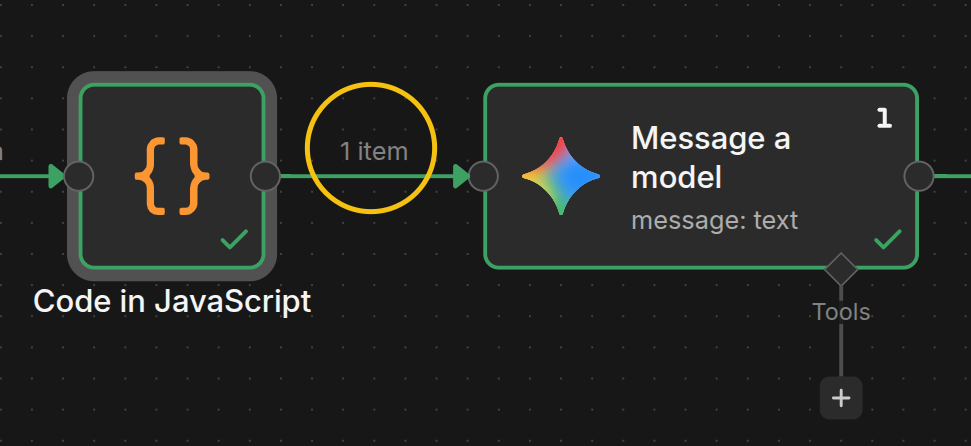
É importante que o nodo anterior ao nodo de Google Gemini devolva un único elemento. Se devolve varios, n8n fará unha chamada ao modelo por cada elemento e podería xerar varios resumos ou aumentar o consumo da API.
Na seguinte imaxe podes comprobar que o nodo Code devolve un único elemento antes de envialo ao modelo:
Paso 4: Google Gemini - Resumo humorístico
Agora enviaremos os titulares a Gemini para que xere un resumo con humor usando o nodo oficial de Google Gemini.
- Preme no + á dereita do nodo Code.
- Busca Google Gemini e selecciona a acción Message a Model.
- Configura as credenciais:
- Preme en Create New Credential.
- API Key: pega a túa API key de Gemini.
- Configura o nodo:
- Model:
gemini-2.5-flash - Prompt (usa Expression mode):
- Model:
O modelo gemini-2.5-flash pode estar limitado ou non dispoñible segundo o teu plan. Nese caso, proba con outro modelo como gemini-2.0-flash-lite.
Xera un email en HTML.
IMPORTANTE: Devolve ÚNICAMENTE o código HTML, sen bloques de markdown, sen ```html, sen explicacións.
Comeza directamente con <html> ou co contido HTML.
Es un humorista galego moi gracioso. Fai un resumo das seguintes noticias en galego, con moito humor e ironía, pero sen perder a información importante. Usa emojis e devólvemo nun máximo de 200 palabras. Aquí están as noticias:

{{ $json.noticias }}
Paso 5: Send Email - Enviar por Gmail
- Preme no + á dereita do nodo Google Gemini.
- Busca Send Email e selecciónao.
- Configura as credenciais (SMTP):
- Preme en Create New Credential.
- Host:
smtp.gmail.com - Port:
465 - SSL/TLS: activado
- User: o teu correo de Gmail (ex:
oteumail@gmail.com) - Password: o contrasinal de aplicación que xeraches antes (os 16 caracteres)
- Configura o correo:
- From Email: o teu correo de Gmail
- To Email: o correo de destino (pode ser o mesmo)
- Subject: (usa Expression mode)
📰 Noticias do día con humor - {{ new Date().toLocaleDateString('gl-ES') }}
- Email Format: HTML
- HTML: Contido obtido de Gemini
{{ $json.content.parts[0].text }}
Paso 6: Probar e activar
- Preme en Test workflow para verificar que todo funciona.
- Se o correo chega correctamente á túa bandexa de entrada, preme Publish para activar o fluxo.
Resultado
O fluxo completo queda así:
Schedule Trigger → HTTP Request (web) → Code (extraer h2) → Google Gemini → Send Email
Cada mañá recibirás no teu correo un resumo das noticias do día escrito con humor galego, cortesía da intelixencia artificial.