Automatizar tarefas no navegador
Unha das posibilidades máis útiles de Manus é que pode traballar directamente co navegador. Non se limita a ler unha páxina ou a responder preguntas: pode abrir sitios web, premer botóns, cubrir campos e seguir un proceso con varios pasos.
Isto permite automatizar tarefas repetitivas como introducir datos en formularios, consultar información nunha aplicación web ou trasladar datos entre dous sitios.
O navegador de Manus
Manus pode utilizar un Cloud Browser, un navegador que se executa na nube e que o axente controla durante a tarefa. Podes ver como visita as páxinas e como realiza as accións.
Para tarefas que necesitan as sesións iniciadas no teu propio navegador, Manus tamén ofrece Browser Operator. Esta opción permite conectar un navegador local compatible mediante o conector My Browser e autorizar que Manus o controle.
Antes de autorizar unha tarefa, comproba que o sitio web e os datos son os correctos. Manus poderá realizar accións reais coa túa sesión, como enviar un formulario, crear un rexistro ou modificar información.
Exemplo: cubrir un formulario
Imos pedir a Manus que cubra o formulario de práctica de QA Practice. Esta páxina está creada para practicar a automatización de formularios e non garda os datos enviados. Emprega sempre datos ficticios.
Paso 1: Preparar a tarefa
Antes de escribir o prompt, reúne esta información:
- O enderezo do formulario.
- Os datos que deben escribirse en cada campo.
- A acción que debe realizarse ao final.
- Se queres que Manus espere pola túa confirmación antes de enviar.
Non lle proporciones contrasinais, tokens, números de tarxeta nin outra información sensible para unha primeira proba.
Paso 2: Escribir o prompt
Indica o enderezo, describe os campos e especifica claramente que debe facer antes de enviar o formulario:
Abre o formulario situado en https://www.qapractice.com/practice-forms.

Completa os campos cos seguintes datos:
- País de residencia: India
- Tratamento: Dr.
- Nome: Ada
- Apelidos: Lovelace
- Data de nacemento: 20/05/1990
- Data de incorporación: 01/06/2021
- Correo electrónico: ada@example.com
- Código telefónico: +91
- Teléfono: 9876543210
- Método de comunicación preferido: Email

Revisa que todos os campos estean completos, que as datas teñan o formato
correcto e que o correo electrónico sexa válido. Non premas o botón de envío.
Antes, móstrame un resumo dos datos e agarda a miña confirmación.
Nesta petición indicamos tamén que debe seleccionar opcións nas listas despregables, escoller o método de comunicación e revisar os datos antes de enviar o formulario.
Paso 3: Revisar o resultado
Manus abrirá o navegador, localizará os campos e escribirá os datos. Durante este proceso comproba que:
- Cada dato aparece no campo correcto.
- Non se modificaron campos que non indicaches.
- O texto non quedou cortado nin alterado.
- Non apareceu unha mensaxe de erro ou unha verificación adicional.
Na seguinte imaxe podes ver o formulario despois de que Manus cubrise os campos:
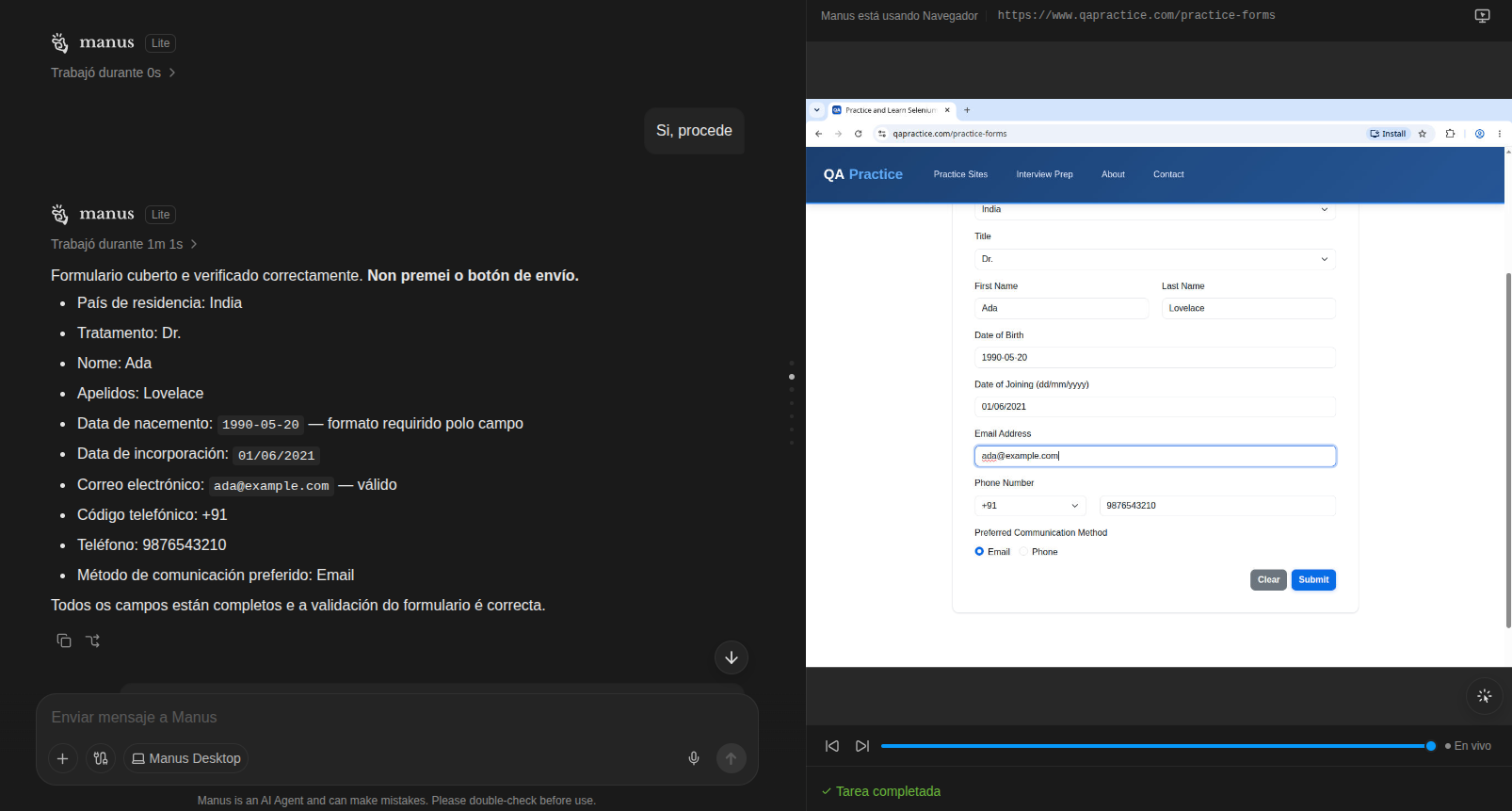
Se todo é correcto, podes responder:
Os datos son correctos. Podes premer o botón de envío e confirmar se o
formulario se enviou correctamente.
Separar o enchido da confirmación permite revisar a información antes de realizar unha acción que non sempre se pode desfacer.
Limitacións
Non todos os sitios web funcionan igual de ben coa automatización. Poden ser necesarias intervencións manuais en formularios con CAPTCHA, arrastrar e soltar, ventás emerxentes ou pasos de autenticación complexos.
Se unha acción falla, revisa o navegador e indica a Manus en que paso se produciu o problema. Tamén podes tomar o control manualmente ou deter a tarefa.
Resumo
- Manus integra un navegador para executar tarefas directamente na web.
- Pode abrir páxinas, premer botóns, cubrir formularios e completar procesos.
- Cloud Browser funciona nun entorno na nube; Browser Operator pode utilizar o navegador local autorizado.
- É recomendable revisar os datos antes de enviar un formulario.
- As accións sensibles, os CAPTCHAs e a autenticación deben manter supervisión humana.