Exemplo 2: Canva
Imos configurar o servidor MCP de Canva, que permite a Claude crear presentacións e outros deseños editables directamente dende o chat.
Tipo de MCP
Este é un conector dispoñible en Claude. Non é necesario instalar nin executar un servidor local, nin utilizar Claude Desktop.
Configuración
Non é necesario editar o ficheiro de configuración manualmente. Engádese desde a interface de Claude:
- Preme o botón + xunto ao cadro de chat.
- Selecciona Conectores.
- Preme en Xestionar conectores.
- Busca Canva e engádeo.
Activar o servidor
Preme o botón + e, en Conectores, debería aparecer o conector de Canva. Actívao para a conversa actual.
Probas
Podes pedirlle a Claude que cree presentacións sobre calquera tema:
- "Créame unha presentación sobre o cambio climático"
- "Fai unha presentación de 5 diapositivas para presentar un proxecto de empresa"
- "Crea unha presentación resumindo os beneficios da intelixencia artificial"
Claude xerará a presentación en Canva, lista para editar e personalizar.
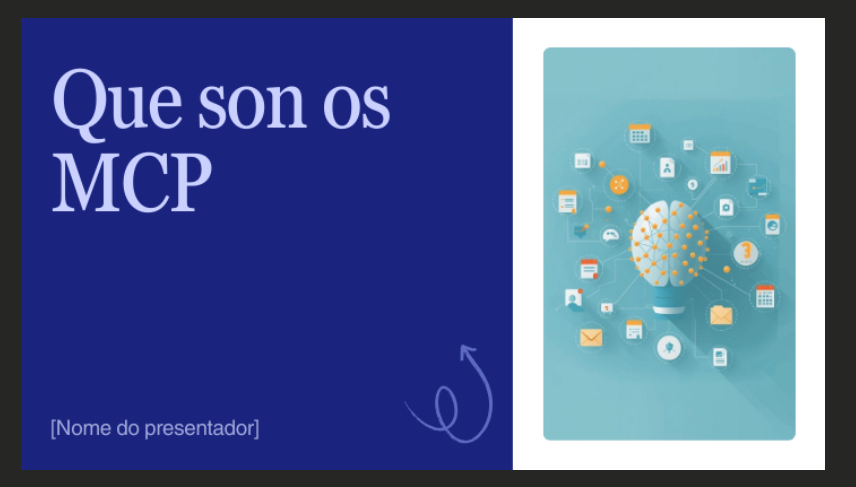
Presentación creada con Claude usando o MCP de Canva.
Claude + MCP vs IA de Canva
| Claude + MCP de Canva | IA de Canva | |
|---|---|---|
| Revisión do contido | ✅ Antes de xerar | ❌ Despois de xerar |
| Integración con outros servizos | ✅ Gmail, Calendar, Filesystem... | ❌ Só Canva |
| Contexto personalizado | ✅ Claude coñécete | ❌ Hai que explicar cada vez |
| Edición visual | Só en Canva | ✅ Editor completo |
| Velocidade | Algo máis lento | Máis directo |